
Free MP3 Cutter Joiner — настольная программа DVDVideoMedia для двух базовых операций с аудио: вырезать часть MP3-файла и соединить несколько аудиофайлов в один трек. Она не пытается заменить Audacity, Adobe Audition или DAW для музыкального производства. Её задача уже: открыть файл, выбрать начало и конец фрагмента, сохранить результат либо собрать несколько треков в один файл через режим MP3 Joiner.
Программа рассчитана на Windows-пользователей, которым нужен простой аудиоинструмент без многодорожечной монтажной среды, цепочек эффектов, сложной обработки голоса и длинного обучения. В интерфейсе Free MP3 Cutter Joiner основные действия вынесены в рабочее окно: добавление файла, выбор участка, предварительное прослушивание, настройка папки вывода и запуск обработки. Поддержка Windows 11/10/8/7 указана для настольной версии, а рабочий сценарий строится вокруг MP3 Cutter и MP3 Joiner.
Что такое Free MP3 Cutter Joiner
Free MP3 Cutter Joiner — это простой аудиоредактор для Windows, сфокусированный на нарезке и склейке аудио. В названии уже заложена логика программы: MP3 Cutter отвечает за обрезку, MP3 Joiner — за объединение аудиофайлов. Пользователь не работает с проектом в формате многодорожечного сеанса, не настраивает шины, плагины и микшер, а выполняет одну прикладную операцию над готовым файлом.
Главная рабочая задача MP3 Cutter Joiner — быстро получить отдельный фрагмент из песни, записи, лекции, заставки или голосового файла. Такой фрагмент можно использовать как рингтон, вставку для презентации, короткий аудиоклип, учебный пример или отдельную часть длинной записи. Второй сценарий — склеить несколько треков, например собрать аудиофрагменты в один файл для прослушивания подряд.
Программа удобна именно тогда, когда пользователь уже знает, что нужно сделать с аудио: оставить участок от конкретной секунды до конкретной секунды, убрать длинное вступление, сохранить только припев, вырезать финальный фрагмент, соединить вступление и основной блок, собрать несколько коротких MP3 в один файл. Для таких операций полноценный аудиоредактор часто выглядит избыточным: сначала нужно разобраться с дорожками, выделением, экспортом, настройками проекта и эффектами. В Free MP3 Cutter Joiner рабочая схема короче: добавить файл, выставить Start Point и End Point, выбрать Output, нажать Start.
Программа не относится к профессиональным редакторам звука. В ней нет полноценного сведения, спектральной реставрации, шумоподавления, автоматической чистки речи, многодорожечного монтажа и детальной обработки голоса. Это не недостаток в сценарии простой нарезки: узкая специализация делает интерфейс прямолинейным. Но это важное ограничение для тех, кто хочет не просто обрезать MP3 файл, а исправить шум, выровнять громкость по фрагментам, наложить музыку на голос или подготовить подкаст к публикации.
Для каких задач подходит MP3 Cutter Joiner
Free MP3 Cutter Joiner стоит рассматривать как утилиту для быстрых операций с готовыми аудиофайлами. Она не требует от пользователя понимания аудиомонтажа на уровне профессиональной студии, но даёт достаточно контроля для выбора точек начала и конца.
Программа подходит для таких задач:
создать фрагмент песни для личного использования;
вырезать часть аудио из длинной записи;
убрать лишнее начало или окончание MP3-файла;
сделать рингтон из MP3;
подготовить короткий аудиофайл для презентации;
выделить нужный кусок лекции, урока, интервью или диктофонной записи;
склеить несколько треков в один файл;
объединить вступление, основную часть и финальный аудиоблок;
собрать несколько MP3-файлов для непрерывного прослушивания;
выполнить нарезку MP3 без сложного редактора.
При этом Free MP3 Cutter Joiner не подходит для задач, где требуется глубокая обработка звука. Для удаления шума, восстановления записи, наложения нескольких дорожек, работы с плагинами, мастеринга, записи вокала и сложного монтажа логичнее использовать Audacity, Ocenaudio, Wave Editor или другой редактор с расширенным набором инструментов.

Основные сведения о программе
| Параметр | Что важно знать |
|---|---|
| Название | Free MP3 Cutter Joiner |
| Разработчик | DVDVideoMedia |
| Тип программы | настольная утилита для обработки аудио |
| Основные режимы | MP3 Cutter и MP3 Joiner |
| Главные операции | обрезка MP3, выделение фрагмента, объединение нескольких аудиофайлов |
| Рабочая логика | добавление файла, выбор точек, настройка Output, запуск Start |
| Поддерживаемая ОС для Windows-версии | Windows 11/10/8/7 |
| Уровень сложности | базовый |
| Подходит для | рингтонов, коротких фрагментов, простой склейки файлов, быстрой подготовки аудио |
| Не заменяет | DAW, многодорожечный редактор, программу для реставрации звука |
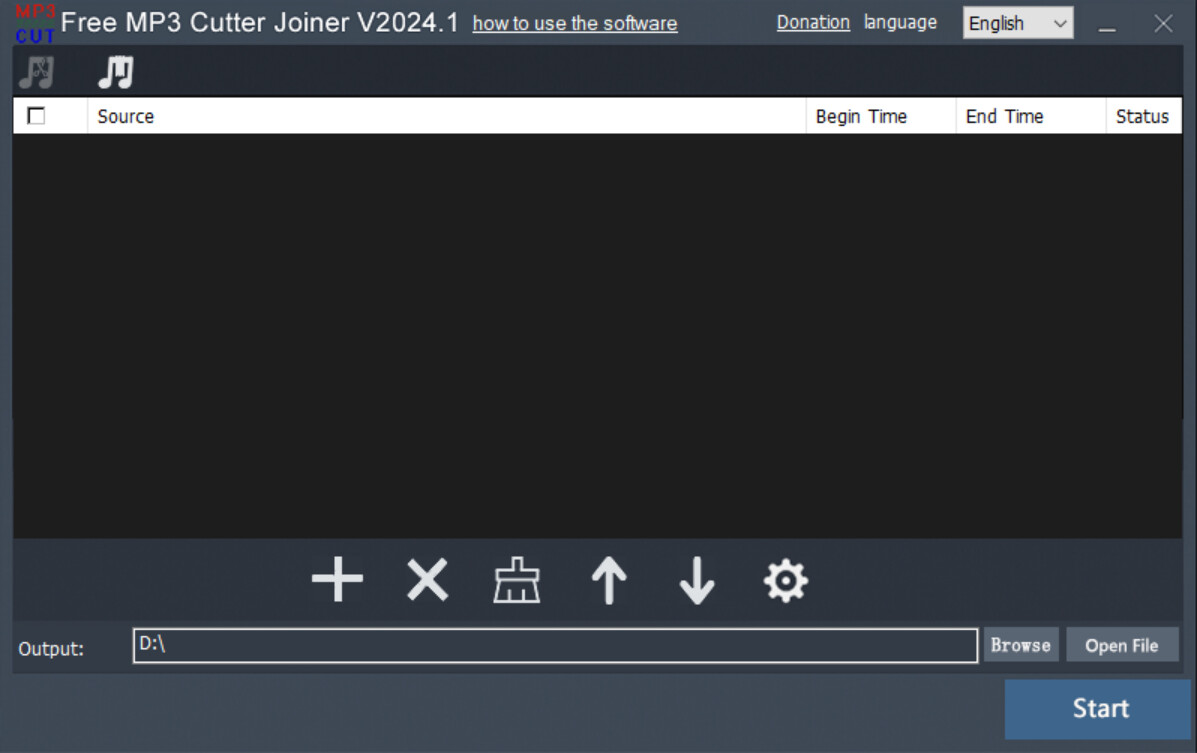
Интерфейс программы построен вокруг двух вкладок и минимального набора управляющих элементов. В режиме обрезки пользователь видит волновую форму и поля Start Point, End Point, Clip Time. В режиме объединения основное место занимает список файлов, где видны Source, Begin Time, End Time и Status. Для простой операции этого достаточно: пользователь контролирует исходник, границы обработки, папку вывода и запуск.
Интерфейс Free MP3 Cutter Joiner
Первое знакомство с программой показывает её главный принцип: в рабочем окне нет перегруженных панелей, таймлайна с десятками дорожек и редактора эффектов. В верхней части расположены переключатели режимов. В нижней части находятся кнопки добавления, удаления, очистки, изменения порядка файлов, настройки параметров и кнопка Start.
В режиме MP3 Cutter рабочая область меняется: вместо списка файлов появляется волновая форма аудио. По ней удобно ориентироваться при выборе участка: тихие и громкие фрагменты видны визуально, а выделенная область помогает понять, какая часть будет сохранена. Ниже расположены поля Start Point, End Point и Clip Time. Такая схема особенно полезна при создании короткого фрагмента песни: можно подвести ползунок к началу нужного места, поставить начальную границу, затем выбрать конец и проверить длительность.

Управляющие кнопки под волной отвечают за воспроизведение и установку границ. В программе используется логика Add file, перемещение прогресс-бара, установка Start Point и End Point, ручной ввод времени в формате hh:mm.fff, выбор каталога через Browse и запуск через Start.
Режим MP3 Joiner устроен иначе. Здесь важнее не волна отдельного трека, а список файлов и их порядок. Пользователь добавляет несколько аудиофайлов, проверяет последовательность, при необходимости меняет порядок стрелками вверх и вниз, открывает Setting для параметров объединения и запускает обработку.

Такое разделение режимов снижает риск ошибки. Когда нужно вырезать часть аудио, пользователь работает с волной и временными точками. Когда нужно соединить MP3 файлы, он работает со списком, порядком файлов и параметрами итогового аудио.
Как устроен режим MP3 Cutter
MP3 Cutter — это часть программы, отвечающая за обрезку. Рабочая логика строится вокруг трёх значений:
Start Point — точка начала сохраняемого фрагмента;
End Point — точка окончания сохраняемого фрагмента;
Clip Time — длительность выбранного участка.
Пользователь добавляет файл кнопкой с плюсом или перетаскиванием в окно. После загрузки аудио отображается волновая форма. Дальше нужно выбрать стартовый момент: прослушать запись, переместить позицию к нужному месту и поставить Start Point. Затем выбирается конец фрагмента и ставится End Point. Clip Time показывает итоговую продолжительность выделения.

Формат времени hh:mm.fff полезен для ручной точности. Значение можно не только выбирать ползунком, но и вводить в поле времени. Это удобно, когда нужные границы уже известны: например, фрагмент должен начинаться с 00:00:49.000 и заканчиваться на 00:01:16.345. В таком сценарии пользователь не подбирает точку только на слух, а сразу задаёт числовое значение.
Для контроля результата перед запуском важны две вещи. Первая — прослушать начало выбранного фрагмента, чтобы не обрезать первую долю, удар, слово или начало музыкальной фразы. Вторая — проверить End Point, чтобы в итоговый файл не попал лишний хвост. Если фрагмент нужен для рингтона, презентации или заставки, лишняя секунда тишины в конце часто заметнее, чем кажется при быстром просмотре.
Как устроен режим MP3 Joiner
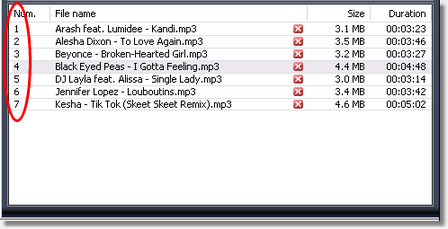
MP3 Joiner отвечает за объединение аудиофайлов. В этом режиме пользователь добавляет несколько файлов в список, задаёт порядок и запускает сборку итогового трека. В таблице видны исходные пути и временные значения Begin Time и End Time, а Status помогает контролировать готовность файлов к обработке.

В нижней панели режима MP3 Joiner расположены кнопки, которые отвечают за работу со списком. Плюс добавляет файлы. Крестик удаляет выбранную строку. Значок очистки убирает элементы из списка. Стрелки вверх и вниз меняют порядок. Шестерёнка открывает Setting. Поле Output задаёт место сохранения, Browse помогает выбрать папку, Open File открывает выбранный путь, Start запускает объединение.
Настройки объединения открываются через Setting. В окне доступны параметры Encoder, Bit Rate, Sample Rate и Channel. В примере интерфейса используются MP3, 128 kbps, 44100 Hz и 2 Channel Stereo. Настройка bit rate влияет на размер итогового файла: чем выше значение, тем больше объём результата при кодировании. Bit rate, channels и sample rate используются как параметры режима MP3 Joiner.

Для объединения важно не только выбрать файлы, но и проверить их порядок. Программа не принимает решение за пользователя: если вступление стоит после основного трека, итоговый файл будет собран именно так. Поэтому перед нажатием Start нужно пройти список сверху вниз и убедиться, что последовательность совпадает с нужной структурой.
Пошаговая инструкция: как обрезать MP3 файл
Обрезка в Free MP3 Cutter Joiner подходит для ситуаций, когда нужно сохранить только один участок исходного файла. Например, из песни нужен припев, из лекции — один фрагмент объяснения, из записи разговора — конкретная цитата, из длинного трека — короткая заставка.
Шаг 1. Откройте режим MP3 Cutter
В верхней части окна выберите режим MP3 Cutter. В этом режиме отображается область для добавления файла и блоки Start Point, End Point, Clip Time. Если в окне открыт режим MP3 Joiner, программа будет готовить не нарезку одного участка, а объединение списка файлов.
Шаг 2. Добавьте исходный файл
Нажмите кнопку с плюсом или перетащите файл в область Drag & Drop File Here. После добавления в рабочем окне появляется волновая форма. Она помогает ориентироваться по громкости и структуре записи: плотные участки обычно соответствуют музыке, речи или шумным фрагментам, а ровные области ближе к паузам и тишине.
Шаг 3. Найдите начало нужного фрагмента
Запустите прослушивание и переместите позицию к месту, с которого должен начинаться новый файл. Для песни это может быть начало припева, для урока — начало объяснения темы, для записи звонка — момент нужной реплики. Когда позиция выбрана, установите Start Point.
Шаг 4. Найдите конец фрагмента
Переместите позицию к концу нужного участка и установите End Point. После этого Clip Time покажет длительность выбранного фрагмента. Если длительность не совпадает с задачей, точку начала или конца нужно скорректировать до запуска обработки.
Шаг 5. Проверьте выделение
Перед Start прослушайте участок. Это особенно важно для фрагментов речи: если начало поставлено слишком поздно, первая буква или слог будут обрезаны. Для музыки стоит проверить, не начинается ли файл с середины удара или ноты. Конец тоже нужно прослушать: слишком ранний End Point обрывает фразу, слишком поздний оставляет лишнюю тишину.
Шаг 6. Выберите Output
В поле Output укажите папку, куда будет сохранён результат. Через Browse можно выбрать каталог вручную. Если после обработки нужно сразу посмотреть результат, Open File открывает указанное место.
Шаг 7. Нажмите Start
Кнопка Start запускает обработку. После завершения нужно открыть итоговый файл и проверить начало, конец и длительность.
Такой порядок подходит для большинства бытовых задач. Главное — не пропускать прослушивание. Визуальная волна помогает выбрать область, но окончательное качество фрагмента проверяется слухом.
Пошаговая инструкция: как соединить MP3 файлы
Объединение аудиофайлов в Free MP3 Cutter Joiner выполняется в режиме MP3 Joiner. Этот сценарий нужен, когда несколько файлов должны идти подряд без ручной сборки в профессиональном редакторе.
Шаг 1. Перейдите в MP3 Joiner
Откройте режим MP3 Joiner. В центре окна появится список, куда добавляются файлы. В этом режиме программа работает не с выделением одного фрагмента на волне, а с очередью аудиофайлов.
Шаг 2. Добавьте файлы
Нажмите плюс или перетащите файлы в окно. После добавления они появятся в списке Source. Если нужно соединить вступление, основной блок и финал, добавляйте их в том порядке, в котором они должны звучать.
Шаг 3. Проверьте порядок
Используйте стрелки вверх и вниз, чтобы изменить последовательность. Это обязательная проверка перед запуском. При объединении итоговый файл формируется по порядку строк в списке.
Шаг 4. Откройте Setting
Через шестерёнку откройте параметры. Здесь можно выбрать Encoder, Bit Rate, Sample Rate и Channel. Для простого объединения часто достаточно стандартных значений, но при подготовке файла для определённого устройства или сценария нужно проверить частоту дискретизации и канальность.
Шаг 5. Укажите Output
В поле Output задайте папку результата. Если обрабатывается несколько файлов, лучше заранее выбрать понятный каталог, чтобы итоговый трек не потерялся среди исходников.
Шаг 6. Запустите Start
Нажмите Start. Во время обработки появляется окно прогресса. В нём отображается текущий файл, процент выполнения, количество завершённых файлов и опция open directory after finished.

Шаг 7. Прослушайте итоговый файл
После объединения нужно прослушать стыки. Важно проверить, что файлы идут в нужном порядке, переходы не обрывают фразы, а итоговая длительность соответствует ожидаемой сумме фрагментов. Если порядок оказался неправильным, исходный список нужно переставить и выполнить объединение заново.
Настройки качества и параметров аудио
В MP3 Joiner доступно окно Setting. Оно не превращает программу в полноценный конвертер, но даёт базовый контроль над параметрами итогового файла. В нём представлены Encoder, Bit Rate, Sample Rate и Channel. Эти настройки особенно важны при объединении нескольких файлов, потому что итоговый результат должен воспроизводиться предсказуемо на нужном устройстве или в нужной программе.
Bit Rate влияет на объём файла и качество кодирования. Более высокий битрейт даёт больший размер результата. Для речи часто не нужен такой же высокий битрейт, как для музыки, но слишком низкое значение ухудшает звучание. Если итоговый файл предназначен для презентации или личного прослушивания, можно ориентироваться на стандартные значения. Если файл будет использоваться в проекте, где важна сохранность звучания, битрейт лучше не снижать без необходимости.
Sample Rate определяет частоту дискретизации. Значение 44100 Hz распространено для музыкальных файлов и часто встречается в MP3. При объединении файлов с разными параметрами стоит после обработки внимательно проверить результат: стыки, скорость воспроизведения и совместимость с плеером.
Channel отвечает за канальность. В настройках виден вариант 2 Channel Stereo. Для музыки обычно используют стерео. Для речевых записей иногда достаточно моно, но Free MP3 Cutter Joiner не предназначен для глубокой реставрации речи, поэтому изменение канальности нужно использовать только тогда, когда задача понятна.
Настройки не следует менять автоматически перед каждой операцией. Для простой склейки нескольких файлов в один MP3 важнее порядок файлов и проверка результата. Параметры кодирования имеют смысл трогать, когда есть конкретное требование к размеру, совместимости или канальности.
Поддерживаемые форматы и ограничение при обрезке
Free MP3 Cutter Joiner прежде всего ориентирован на MP3. Для wav, aac, flac, ac3 и wma при ошибке обрезки нужен предварительный перевод в MP3.
Практический вывод простой: если задача — быстро и без лишних проблем вырезать часть аудио, лучше заранее подготовить исходник в MP3. Это снижает риск ошибки обработки и делает рабочий процесс предсказуемым. При работе с FLAC, AAC, WMA или AC3 разумнее сначала выполнить преобразование в MP3 в отдельном конвертере, например через MediaHuman Audio Converter, а затем открыть результат в MP3 Cutter Joiner.
Это ограничение важно не скрывать. Название программы прямо указывает на MP3, а её интерфейс и инструкции строятся вокруг этой задачи. Когда пользователь ожидает универсальный аудиоредактор для любых форматов, он может разочароваться. Когда задача сформулирована как обрезать MP3 файл или соединить MP3 файлы, программа соответствует своему назначению.
Практические сценарии использования
Создание рингтона из MP3
Для рингтона обычно нужен короткий фрагмент без длинного вступления и затянутого окончания. В MP3 Cutter пользователь добавляет песню, находит нужный участок по волновой форме и слуху, задаёт Start Point и End Point, проверяет Clip Time и сохраняет результат.
Важный момент — начало фрагмента. Рингтон должен стартовать сразу с узнаваемого места: припева, мелодической фразы, ударного вступления или голосовой реплики. Если Start Point выставлен слишком рано, перед нужным местом останется тишина или лишний кусок. Если слишком поздно — фраза начнётся обрезанной. Поэтому при создании рингтона лучше прослушать начало несколько раз.
Конец тоже влияет на восприятие. Резко оборванная нота или недоговорённая фраза звучит неаккуратно. Если рингтон короткий, лучше подобрать End Point на естественной паузе или после завершения музыкальной фразы.
Вырезать часть аудио из лекции или урока
Для учебных материалов часто нужно сохранить только один фрагмент: объяснение термина, ответ преподавателя, пример произношения, часть вебинара. Free MP3 Cutter Joiner подходит для такой задачи, если исходный файл уже в MP3 и не требует шумоподавления.
В режиме MP3 Cutter пользователь открывает запись, находит начало нужного объяснения, ставит Start Point, затем конец и End Point. Clip Time помогает понять, не получился ли фрагмент слишком длинным. Если нужно передать короткий аудиоотрывок другому человеку, лишние минуты лучше убрать сразу.
Подготовка звука для презентации
В презентацию редко вставляют длинный трек целиком. Чаще нужен короткий фрагмент: вступительная мелодия, звуковая иллюстрация, голосовой комментарий, пример произношения. MP3 Cutter Joiner позволяет подготовить такой файл без перехода в сложную программу монтажа.
Для презентаций важны две проверки: длительность и начало воспроизведения. Файл должен запускаться сразу с нужного места, без ожидания. Если аудио включается на слайде автоматически, лишняя пауза в начале создаёт ощущение технической ошибки.
Объединение нескольких аудиофрагментов
Режим MP3 Joiner полезен, когда нужно собрать несколько файлов в один. Например, есть вступление, основная запись и финальная заставка. В списке MP3 Joiner эти части располагаются сверху вниз. После проверки порядка запускается Start, а итоговый файл прослушивается целиком.
Такой сценарий удобен для простых сборок: аудиоинструкция, подборка фрагментов, короткий урок, последовательность музыкальных отрывков. Но если между частями нужны плавные переходы, наложение, точная громкость и монтаж по дорожкам, лучше открыть проект в Audacity или Ocenaudio.
Удаление середины аудиофайла
Free MP3 Cutter Joiner не предлагает отдельную кнопку для удаления середины с автоматическим сшиванием оставшихся частей. Для такой задачи используется обходной порядок: сначала вырезается начало до ненужного фрагмента, затем вырезается конец после него, после чего оба сохранённых фрагмента соединяются в MP3 Joiner. Такой способ нужен, чтобы удалить среднюю часть: сначала вырезать начало и конец, затем соединить их вместе.
Этот метод подходит для простых исправлений: убрать паузу, вырезать лишнюю реплику, удалить техническую ошибку. Но для сложного монтажа речи он не так удобен, как редактор с полноценной шкалой времени, где можно выделять и удалять участки прямо внутри дорожки.
Сильные стороны и ограничения
Плюсы:
программа разделяет обрезку и объединение на два понятных режима;
MP3 Cutter показывает волновую форму и даёт работать со Start Point, End Point и Clip Time;
MP3 Joiner показывает список файлов и позволяет контролировать порядок перед склейкой;
файлы можно добавлять через кнопку с плюсом или перетаскиванием;
в режиме объединения есть Setting с Encoder, Bit Rate, Sample Rate и Channel;
есть предварительное прослушивание перед сохранением фрагмента;
интерфейс не требует знания многодорожечного монтажа;
программа подходит для рингтонов, коротких аудиофрагментов, учебных материалов и простой склейки;
Output, Browse, Open File и Start находятся в основном рабочем окне;
обработка построена вокруг понятной последовательности действий.
Минусы:
программа не заменяет полноценный аудиоредактор;

нет многодорожечного монтажа;
нет инструментов шумоподавления, реставрации, спектральной чистки и профессиональной обработки голоса;
для wav, aac, flac, ac3 и wma при ошибке обрезки нужен предварительный перевод в MP3;
удаление середины выполняется через вырезание двух частей и последующее объединение;
при сложной работе с речью удобнее редактор с полноценной шкалой времени;
для тонкой настройки переходов между фрагментами возможностей MP3 Joiner недостаточно;
программа ориентирована на базовые операции, а не на монтажный проект.
Системные требования
Free MP3 Cutter Joiner работает как настольная программа для Windows. Для Windows-версии указаны Windows 11, Windows 10, Windows 8 и Windows 7.
| Компонент | Требование |
| Операционная система | Windows 11/10/8/7 |
| Тип установки | настольная программа |
| Основной сценарий | локальная обработка аудиофайлов |
| Рабочие режимы | MP3 Cutter, MP3 Joiner |
| Управление | мышь, поля времени, кнопки интерфейса |
| Дополнительное оборудование | не требуется для обрезки и объединения готовых файлов |
Для обычной нарезки MP3 программе не нужен отдельный аудиоинтерфейс, микрофон или студийное оборудование. Она работает с уже существующими файлами. Если пользователь занимается записью звука, эта запись создаётся в другой программе или на другом устройстве, а Free MP3 Cutter Joiner применяется уже на этапе обрезки или объединения.
Отзывы пользователей и профильных изданий
Оценка Softonic
Softonic описывает Free MP3 Cutter Joiner как бесплатную программу для ПК, которая позволяет обрезать и объединять аудиофайлы, разделяя треки на небольшие части или собирая меньшие части в один более длинный файл. В обзоре подчёркнуто, что программа выполняет базовую задачу, но не подходит тем, кому нужен тонкий контроль и аккуратная доработка результата. На странице указаны пользовательская оценка 3.6, 1864 оценки и 2.5M загрузок.
Практический смысл этой оценки понятен: Free MP3 Cutter Joiner воспринимается как инструмент для простой операции, а не как редактор для качественной постобработки. Для пользователя, который хочет быстро вырезать часть аудио или склеить несколько треков, это допустимый компромисс. Для пользователя, которому нужны эффекты, чистка записи и точный монтаж, такой набор функций будет ограниченным.
Оценка UpdateStar
UpdateStar описывает Free MP3 Cutter Joiner как Windows-утилиту для cutting и merging MP3-файлов. В обзоре выделены простота интерфейса, бесплатное использование, возможность предварительного прослушивания выбранного сегмента и отсутствие продвинутых инструментов по сравнению с платным ПО. В FAQ на этой странице также указано, что программа предназначена для Windows desktop systems и не является мобильным приложением.
Эта оценка совпадает с реальным назначением программы. MP3 Cutter Joiner нужен не для студийной обработки, а для быстрого результата. Его сильная сторона — понятный сценарий. Ограничение — отсутствие инструментов, которые обычно нужны при профессиональном редактировании.
Отзывы в Steam
На странице Steam у Free MP3 Cutter Joiner отображается небольшое количество отзывов, поэтому агрегированная пользовательская оценка не формируется как устойчивый показатель. При этом сама страница фиксирует категорию Audio Production, разработчика и издателя dvdvideomedia, поддержку нескольких языков интерфейса на странице Steam и набор пользовательских отзывов.
Для оценки программы важнее не общий рейтинг Steam, а совпадение ожиданий с задачей. Если пользователь открывает Free MP3 Cutter Joiner как простой инструмент для нарезки и объединения MP3, интерфейс соответствует этому ожиданию. Если ожидать полноценный редактор с эффектами и микшированием, программа будет выглядеть слишком простой.
Усреднённое мнение пользователей сети
Общее восприятие Free MP3 Cutter Joiner строится вокруг двух тезисов: программа простая и узкая. Положительные оценки связаны с тем, что она быстро решает конкретную задачу: выделить фрагмент, сделать рингтон, склеить аудиофайлы. Критика связана не с тем, что программа не выполняет базовую операцию, а с тем, что за пределами обрезки и объединения у неё мало возможностей.
Для новичка это преимущество: меньше пунктов меню, меньше риска потеряться, меньше подготовительных действий. Для опытного пользователя это ограничение: нельзя тонко редактировать переходы, работать с несколькими дорожками, чистить шум, использовать плагины и управлять аудио как в полноценном редакторе.
Сравнение с аналогами
Free MP3 Cutter Joiner нужно сравнивать не с абстрактными аудиопрограммами, а с конкретными решениями, которые закрывают похожие задачи. У каждой альтернативы своя зона применения.
| Программа | Основной сценарий | Сильная сторона | Ограничение |
| Free MP3 Cutter Joiner | обрезка и объединение MP3 | разделение на MP3 Cutter и MP3 Joiner, простая схема Start Point / End Point / Start | нет полноценного многодорожечного монтажа |
| mp3DirectCut | прямое редактирование MP3 и AAC | резка, обрезка, разделение и объединение без перекодирования | интерфейс требует большего привыкания |
| Audacity | запись, монтаж и редактирование аудио | многодорожечная работа, запись, плагины, широкая область применения | избыточен для одной простой нарезки |
| Ocenaudio | визуальное редактирование и анализ аудио | спектральный анализ, поддержка разных форматов, удобная редакторская среда | не такой минималистичный инструмент, как MP3 Cutter Joiner |
| Wave Editor | базовый Windows-редактор аудио | Cut, Copy, Paste, Delete, Fade In, Fade Out, Normalize | шире, чем простая склейка, но не DAW |
| Free MP3 Cutter and Editor | простые изменения MP3/WAV | подходит для небольших правок и обрезки | ограничен MP3 и WAV, без эффектов и фильтров по оценке TechRadar |
| Eusing Free MP3 Cutter | вырезание частей аудиофайлов | простой выбор фрагмента MP3/WAV/WMA | фокус на нарезке, а не на полноценном монтаже |
mp3DirectCut — вариант для тех, кому нужен более специализированный контроль над MP3-потоком. Программа позволяет резать, обрезать, делить и объединять MP3 и AAC без повторного кодирования, а также создавать fades и использовать встроенный recorder. По сравнению с Free MP3 Cutter Joiner она более техническая, но интересна тем, кто хочет точнее работать с MP3 без перекодирования.
Audacity подходит для более широкого редактирования. Это многодорожечный редактор и рекордер для Windows, macOS, GNU/Linux и других ОС, бесплатный и open source. Его стоит выбирать, когда нужно не только вырезать фрагмент, но и записать звук, наложить дорожки, применить эффекты, почистить запись или подготовить полноценный аудиопроект. Для одной операции обрезки Audacity может быть слишком большим инструментом.
Ocenaudio занимает промежуточное место. Это кроссплатформенный аудиоредактор с поддержкой разных форматов, спектральным анализом и инструментами анализа аудиосигнала. Он удобен, когда пользователю нужна визуальная работа с аудио и больше возможностей, чем в MP3 Cutter Joiner, но без входа в сложную DAW.
Wave Editor ориентирован на базовое редактирование в Windows. Он поддерживает операции cut, copy, paste, delete, insert silence, normalize, amplify, fade in, fade out, save selected fragment, reverse/invert, undo/redo, zoom и экспорт в WAV и MP3. Это вариант для тех, кому одной склейки мало, но профессиональная среда не нужна.
Free MP3 Cutter and Editor близок по аудитории, но отличается набором возможностей. TechRadar описывает его как очень простой инструмент для ситуаций, где Audacity был бы избыточен, и указывает совместимость с MP3 и WAV, отсутствие WMA/AAC, отсутствие эффектов и фильтров, а также невозможность редактировать каналы отдельно.
Eusing Free MP3 Cutter — ещё одна утилита для быстрых операций. Она позволяет вырезать части аудиофайлов MP3, WAV и WMA, выбирая нужный участок в несколько действий. Её логично рассматривать как альтернативу для простой нарезки, но не как замену редактору со сложной обработкой.
Как выбрать между Free MP3 Cutter Joiner и аналогами
Выбор зависит от задачи, а не от общего количества функций.
Для разовой операции с MP3 удобен Free MP3 Cutter Joiner. Он быстрее приводит пользователя к результату: открыть файл, выбрать Start Point и End Point, сохранить. Не нужно создавать проект, разбираться с дорожками и выбирать формат экспорта среди множества вариантов.
Для точной работы с MP3 без повторного кодирования лучше смотреть в сторону mp3DirectCut. Он менее визуально дружелюбен для новичка, но сильнее как инструмент прямого редактирования MP3/AAC.
Для записи, обработки и монтажа нескольких дорожек стоит выбрать Audacity. Это решение для тех, кто работает не только с готовым файлом, но и с проектом: записывает голос, накладывает музыку, редактирует фрагменты, применяет эффекты, экспортирует итоговую версию.
Для визуального редактирования с анализом аудио подойдёт Ocenaudio. Он полезен, когда нужно больше контроля, чем даёт MP3 Cutter Joiner, но при этом не хочется переходить в сложную музыкальную среду.
Для простого Windows-редактирования с набором базовых операций можно использовать Wave Editor. Он шире по функциям, чем MP3 Cutter Joiner, но всё ещё ориентирован на базовую обработку.
Типичные ошибки при работе с Free MP3 Cutter Joiner
Ошибка 1. Ожидать от программы полноценный аудиоредактор
Free MP3 Cutter Joiner создан для обрезки и объединения. Если пользователь ищет шумоподавление, эквалайзер, компрессор, микшер, работу по дорожкам и плагины, программа не закроет эту задачу. Для таких сценариев лучше сразу выбрать Audacity, Ocenaudio, Wave Editor или профессиональный редактор.
Ошибка 2. Не проверять Start Point на слух
Волновая форма помогает увидеть структуру записи, но точное начало лучше проверять прослушиванием. Особенно это важно в речи: при позднем Start Point обрезается начало слова, при раннем — в файл попадает лишняя пауза.
Ошибка 3. Ставить End Point по визуальной волне без проверки
Конец фрагмента должен звучать естественно. Если End Point попадает в середину слова, музыкальной фразы или затухающего звука, итоговый файл будет восприниматься оборванным. Перед Start нужно прослушать последние секунды выделения.
Ошибка 4. Работать с неподходящим форматом без подготовки
При проблемах с wav, aac, flac, ac3 и wma для обрезки нужен предварительный перевод в MP3. Если открыть такой файл и сразу пытаться выполнить нарезку, можно столкнуться с ошибкой обработки. Для стабильного сценария исходник лучше подготовить заранее.
Ошибка 5. Путать режимы MP3 Cutter и MP3 Joiner
MP3 Cutter нужен для выделения фрагмента из одного файла. MP3 Joiner — для сборки нескольких файлов в один. Если открыть не тот режим, интерфейс будет выглядеть неподходящим: вместо волны появится список или наоборот.
Ошибка 6. Не проверять порядок файлов перед объединением
MP3 Joiner собирает файлы по порядку списка. Если части расположены неправильно, итоговый файл тоже будет неправильным. Перед Start нужно пройти список сверху вниз и убедиться, что начало, основная часть и финал стоят на своих местах.
Ошибка 7. Сохранять результат в непонятную папку
Output нужно выбирать осознанно. Если оставить случайный путь, итоговый файл сложнее найти. Для серийной обработки лучше создать отдельную папку и сохранять туда все результаты.
Ошибка 8. Менять Bit Rate без понимания задачи
В MP3 Joiner битрейт влияет на размер итогового файла и качество кодирования. Не стоит снижать значение только ради уменьшения размера, если аудио будет использоваться в презентации, видео или другом материале, где качество слышно.
Как проверить результат после обработки
После обрезки или объединения файл нужно открыть в обычном плеере. Для этого подойдёт AIMP, foobar2000, VLC media player или любой другой проигрыватель, который используется на компьютере.
Проверка после обрезки:
файл открывается без ошибки;
начало звучит с нужного места;
первый звук, слог или удар не обрезан;
в начале нет лишней тишины;
конец не обрывает фразу;
длительность совпадает с ожидаемой;
файл находится в выбранной папке Output.
Проверка после объединения:
все фрагменты идут в правильном порядке;
ни один файл не пропущен;
стыки не создают неожиданного обрыва;
итоговая длительность соответствует сумме частей;
файл воспроизводится до конца;
выбранные настройки Bit Rate, Sample Rate и Channel не вызвали проблем с воспроизведением.
Если результат не подходит, лучше вернуться к исходным файлам и изменить точки или порядок. Не стоит многократно редактировать уже сохранённый промежуточный файл, когда можно заново обработать исходник.
Сценарии, где Free MP3 Cutter Joiner удобен
Новичок без опыта аудиомонтажа
Новичку важна простая последовательность действий. Free MP3 Cutter Joiner показывает конкретные поля и кнопки: Add file, Start Point, End Point, Clip Time, Browse, Start. Не нужно понимать, что такое проект, дорожка, клип, мастер-шина и плагины. Для первой задачи по нарезке MP3 это снижает порог входа.
Разовая задача
Если нужно один раз обрезать песню или склеить два файла, установка и освоение большой программы не всегда оправданы. MP3 Cutter Joiner закрывает такой сценарий без длинной подготовки.
Подготовка аудио для телефона
Для рингтона, сигнала уведомления или короткого музыкального фрагмента достаточно выбрать участок и сохранить его. Главное — заранее убедиться, что конечное устройство принимает MP3 и нужную длительность файла.
Учебные материалы
Преподаватель или студент может вырезать из записи только нужный пример: произношение, фрагмент лекции, музыкальный отрывок, аудиоцитату. Здесь не нужны эффекты, но важны понятные точки начала и конца.
Простая склейка
Если нужно соединить несколько MP3 файлов без наложения и сложных переходов, MP3 Joiner подходит лучше, чем полноценный редактор. Пользователь работает со списком, а не с дорожками.
Сценарии, где лучше выбрать другую программу
Монтаж подкаста
Подкаст обычно требует выравнивания громкости, удаления шумов, пауз, оговорок, работы с несколькими участниками, музыкальной подложкой и финальным экспортом. Free MP3 Cutter Joiner может помочь только на уровне грубой нарезки или простой склейки. Для полноценного подкаста лучше использовать Audacity, Ocenaudio, Reaper, Adobe Audition или другой редактор.
Запись голоса
MP3 Cutter Joiner работает с готовыми файлами. Если задача начинается с записи микрофона, лучше использовать программу с рекордером и контролем входного уровня. После записи фрагмент можно дополнительно нарезать, но сама запись не является главным сценарием MP3 Cutter Joiner.
Чистка шума
Шумоподавление, удаление кликов, гула, шипения и фоновых звуков требует специальных инструментов. В Free MP3 Cutter Joiner таких функций нет. Для этой задачи нужна программа с эффектами и анализом сигнала.
Монтаж нескольких дорожек
Если нужно наложить голос на музыку, синхронизировать два аудиофайла, сделать плавное затухание между дорожками или подготовить сложный звуковой проект, режим MP3 Joiner не заменит многодорожечный редактор.
Работа с большим количеством разных форматов
Для FLAC, AAC, WMA, AC3 и других форматов лучше использовать конвертер или редактор с широкой поддержкой форматов. Free MP3 Cutter Joiner ориентирован на MP3-сценарий, а при ошибках обрезки других форматов нужен предварительный перевод в MP3.
Подробный разбор рабочих элементов интерфейса
Add file
Кнопка добавления используется в обоих режимах. В MP3 Cutter она добавляет исходный файл для обрезки. В MP3 Joiner она добавляет один или несколько файлов в список объединения. В инструкции также поддерживается перетаскивание файлов в окно.
Start Point
Start Point определяет начало будущего фрагмента. Это не просто визуальная метка: от неё зависит, какой участок попадёт в итоговый файл. Для точного результата значение можно вводить вручную в формате hh:mm.fff.
End Point
End Point задаёт окончание фрагмента. Ошибка в этой точке сразу слышна: файл либо обрывается раньше нужного места, либо сохраняет лишний хвост. При подготовке рингтона или презентационного аудио End Point лучше ставить на естественной паузе.
Clip Time
Clip Time показывает длительность выбранного фрагмента. Это полезно, когда файл должен соответствовать ограничению по времени. Например, короткая звуковая вставка не должна растягиваться на минуту, а рингтон обычно делается компактным.
Output
Output отвечает за путь сохранения. Хорошая привычка — заранее создать отдельную папку для результатов. Тогда исходные файлы и готовые фрагменты не смешиваются.
Browse
Browse открывает выбор папки. Эта кнопка важна перед запуском обработки: если путь указан неправильно, результат придётся искать по диску.
Open File
Open File помогает открыть выбранный каталог. После обработки это самый быстрый способ перейти к итоговому файлу.

Setting
Setting используется в MP3 Joiner. В этом окне задаются Encoder, Bit Rate, Sample Rate и Channel. Для простой склейки стандартных MP3-файлов эти параметры часто оставляют без изменения, но при подготовке результата под конкретную задачу их нужно проверить.
Start
Start запускает обработку. Нажимать его стоит только после проверки файла, границ, порядка, Output и настроек.
Работа с рингтонами: практический пример
Чтобы сделать рингтон из MP3, сначала нужно выбрать короткий и узнаваемый фрагмент. Обычно это припев, начало мелодии или яркий инструментальный момент. В MP3 Cutter добавляется исходный файл, затем пользователь прослушивает трек и выставляет Start Point на начале нужного места.
После этого выбирается End Point. Для рингтона лучше избегать резкого обрыва: конец должен приходиться на завершение фразы или естественное затухание. Clip Time помогает держать длительность под контролем. После выбора Output и Start создаётся отдельный MP3-файл.
После сохранения файл обязательно проверяется в плеере. Нужно убедиться, что он начинается сразу, не содержит лишней паузы и заканчивается аккуратно. Если начало или конец звучат неудачно, точки корректируются и файл создаётся повторно.
Работа с лекциями и длинными записями
Длинные записи сложнее обрабатывать только по визуальной волне. В них много похожих участков речи, пауз и одинаковых по форме фрагментов. Поэтому при нарезке лекции важнее прослушивание и ручной контроль времени.
Рациональный порядок такой:
заранее записать примерное время нужного фрагмента;
открыть файл в MP3 Cutter;
перейти к нужной области;
прослушать начало;
выставить Start Point;
прослушать конец;
выставить End Point;
проверить Clip Time;
сохранить результат через Start;
прослушать итоговый файл.
Если нужно убрать из середины длинной записи лишний участок, используется способ с двумя фрагментами: сначала сохраняется часть до удаляемого места, затем часть после него, потом эти два файла объединяются через MP3 Joiner.
Работа с несколькими файлами в MP3 Joiner
Объединение нескольких файлов удобно, когда нужно получить один итоговый трек вместо набора отдельных частей. Такой сценарий встречается при подготовке аудиоинструкций, учебных подборок, сборок для прослушивания и материалов для презентации.
Перед объединением важно привести исходники к понятным именам. Если в список добавить файлы с названиями вроде audio1.mp3, final_new2.mp3 и record_last.mp3, легко перепутать порядок. Лучше переименовать части заранее: 01_intro.mp3, 02_main.mp3, 03_outro.mp3. Тогда список в MP3 Joiner проще проверить до Start.
После добавления файлов нужно обратить внимание на колонки Begin Time и End Time. Они помогают понять, какие участки каждого файла участвуют в объединении. Если в список попал не тот файл, его можно удалить крестиком. Если порядок неверный, используются стрелки.
Работа с Output и файлами результата
Output — один из тех элементов, который часто недооценивают. Пользователь может идеально выбрать Start Point и End Point, но затем потерять итоговый файл из-за случайного пути. Поэтому перед Start стоит всегда проверять Output.
Для разных задач удобно использовать разные папки:
| Задача | Как назвать папку результата |
| Рингтоны | Ringtones |
| Фрагменты лекций | Lecture clips |
| Аудио для презентации | Presentation audio |
| Склейка треков | Joined MP3 |
| Черновики | Draft audio |
После завершения обработки Open File позволяет быстро перейти к папке. Это удобнее, чем искать результат вручную через проводник.
Работа с точками времени
Формат hh:mm.fff даёт точный контроль. Он состоит из часов, минут, секунд и миллисекунд. Для коротких песен первые часы обычно остаются нулевыми, но для длинных записей такой формат удобен: можно задать точку внутри часового аудио.
Пример логики:
| Поле | Пример | Значение |
| Start Point | 00:00:49.000 | фрагмент начнётся с 49-й секунды |
| End Point | 00:01:16.345 | фрагмент закончится на 1 минуте 16.345 секунды |
| Clip Time | 00:00:27.345 | итоговый участок длится 27.345 секунды |
Ручной ввод особенно полезен, когда время уже известно из другого источника: например, пользователь заранее отметил начало и конец нужного участка при прослушивании в плеере.
Что важно знать о качестве результата
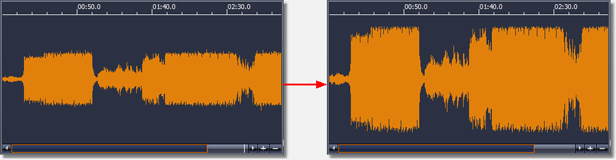
Качество результата зависит от исходного файла, выбранных границ и параметров объединения. Free MP3 Cutter Joiner не улучшает плохую запись: если в исходнике шум, перегруз, низкий битрейт или обрывы, программа не исправит это автоматически. Она выделит или соединит фрагменты.
При обрезке важно не создавать искусственно плохой фрагмент неверными точками. Если Start Point стоит в середине звука, начало будет резким. Если End Point стоит до завершения фразы, конец будет оборванным. Даже без эффектов аккуратный выбор границ заметно улучшает восприятие результата.
При объединении нужно следить за параметрами файлов. Если фрагменты сильно отличаются по громкости, MP3 Joiner просто соединит их, но не выровняет звучание как редактор с нормализацией и компрессией. Для ровного подкаста или музыкальной подборки лучше использовать редактор, где есть контроль громкости.
Частые вопросы
Можно ли использовать Free MP3 Cutter Joiner на Windows 11?
Да. Для Windows-версии указана поддержка Windows 11/10/8/7.
Можно ли вводить Start Point и End Point вручную?
Да. Время можно вводить в поля напрямую в формате hh:mm.fff. Это удобно, когда нужные границы известны заранее.
Можно ли добавить файл перетаскиванием?
Да. В программе доступно добавление через Add file и Drag and Drop.
Что делать, если не обрезается WAV, AAC, FLAC, AC3 или WMA?
Файл нужно сначала преобразовать в MP3, затем выполнить обрезку в Free MP3 Cutter Joiner.
Подходит ли программа для подкаста?
Только для простой нарезки или склейки. Для полноценного подкаста нужны инструменты очистки речи, выравнивания громкости, монтажа дорожек и экспорта с контролем параметров. Free MP3 Cutter Joiner не предназначен для такого цикла.
Можно ли склеить несколько файлов в один MP3?
Да. Для этого используется режим MP3 Joiner: файлы добавляются в список, порядок проверяется стрелками, параметры открываются через Setting, обработка запускается через Start.
Можно ли удалить середину аудиофайла?
Да, но не одной кнопкой. Нужно вырезать часть до ненужного участка, отдельно вырезать часть после него, а затем соединить эти два файла в MP3 Joiner.
Можно ли использовать Free MP3 Cutter Joiner вместо Audacity?
Для простой обрезки и склейки MP3 — да. Для записи, многодорожечного монтажа, эффектов, шумоподавления, обработки голоса и полноценного аудиопроекта — нет.
Итог
Free MP3 Cutter Joiner стоит выбирать тогда, когда задача звучит конкретно: обрезать MP3 файл, создать фрагмент песни, сделать рингтон из MP3, вырезать часть аудио или соединить MP3 файлы в один трек. Программа не перегружает пользователя монтажной средой и не требует изучать профессиональный аудиоредактор ради одной операции.
Для новичка сильная сторона MP3 Cutter Joiner — понятная логика Start Point, End Point, Clip Time и Start. Для разовой задачи важна скорость подготовки результата. Для простой склейки полезен режим MP3 Joiner со списком файлов, Setting и управлением порядком.
Для сложного проекта лучше выбрать другую программу. Audacity подойдёт для многодорожечного монтажа и записи, Ocenaudio — для визуальной обработки и анализа, Wave Editor — для базовых правок с большим набором операций, mp3DirectCut — для прямой работы с MP3 и AAC без перекодирования. Free MP3 Cutter Joiner остаётся инструментом для тех случаев, когда нужен не большой редактор, а узкая и понятная программа для нарезки и объединения MP3.
Список изменений
История развития программы:
- История Free MP3 Cutter Joiner хорошо показывает её специализацию. Это не программа, которая развивалась в сторону полноценной DAW с инструментами записи, MIDI, микшером и плагинами. Её публичная эволюция связана с сохранением узкого назначения: обрезка, выделение фрагмента, соединение файлов, упрощённая работа с MP3.
- Программа присутствует в публичных программных каталогах с 2012 года. Она относится к категории Audio & Multimedia и связана с разработчиком DVDVideoMedia, Inc. Это указывает на длительное существование утилиты как Windows-инструмента для простой работы с MP3.
- Отдельный этап публичного присутствия связан со Steam: страница Free MP3 Cutter Joiner появилась как приложение в категории Audio Production, дата релиза в Steam — 15 Nov, 2023. На странице Steam программа описана через те же базовые операции: audio cutting и merging, MP3 Cutter и MP3 Joiner, работа с одиночной песней и пакетными операциями.
- По содержанию развития видно главное: программа не превращалась в сложный редактор. В её центре остались две операции — нарезка и объединение. Это важная характеристика для пользователя: при выборе MP3 Cutter Joiner нужно ожидать не роста в сторону профессионального аудиопроизводства, а стабильной утилиты для конкретных действий.


 *EXE — расширение исполняемого файла. Сайт является партнером проекта
Оставте свой отзыв о MP3 Cutter Joiner